首要条件:一份Word文档里面有100张图片,有大有小,需要将100张图片更改为统一大小,宽度与高度均为5厘米,同时环绕方法也需要改成四周型。
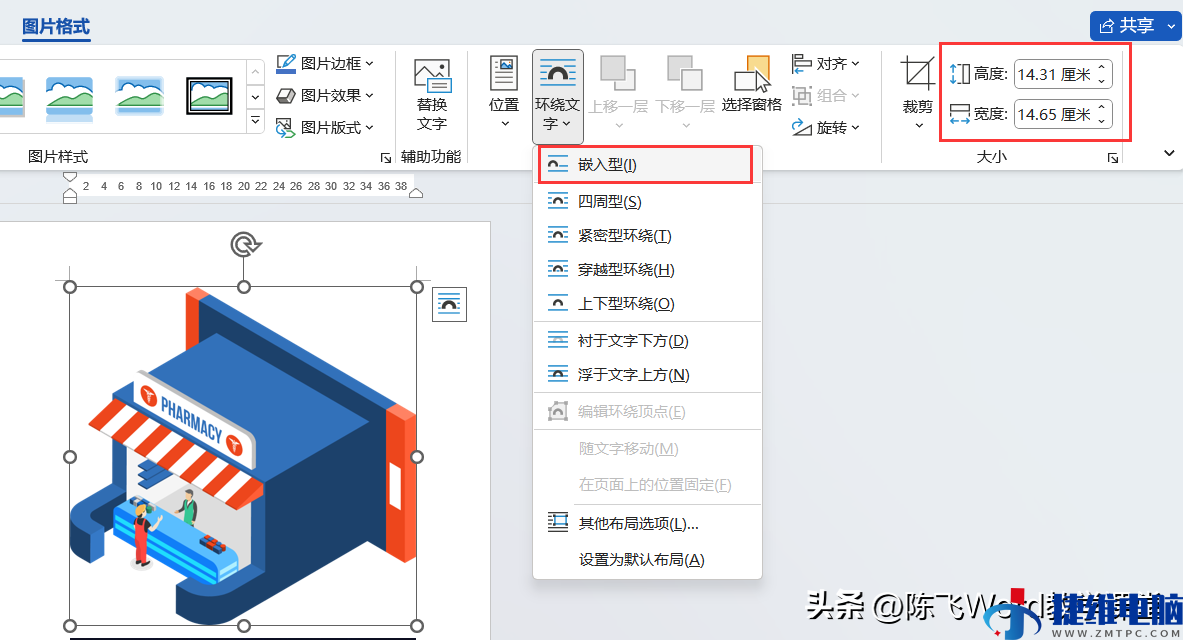
默认Word图片的默认环绕方法为嵌入型,需要统一更改为四周型,然后才能批量更改大小,而批量更改大小方法需要用VBA代码。
第一步:打开 Word 文档,并按下 Alt + F11 键(手提电脑按alt+fn+f11),打开 Visual Basic for Applications (VBA) 编辑器。在 VBA 编辑器中,选择 插入 - 模块,创建一个新的模块,如下图所示输入对应的代码。

第二步:在(VBA) 编辑器输入对应的过程代码:
VBA代码:
用途:循环遍历所有些环绕方法为嵌入型图片,将它更改为四周型
Sub ConvertInlineToSquareWrap()
Dim pic As InlineShape
循环遍历所有些嵌入型图片
For Each pic In Activedocument.InlineShapes
检查是不是为图片种类
If pic.Type = wdInlineShapePicture Then
设置为四周型
pic.Select
Selection.ShapeRange.WrapFormat.Type = wdWrapSquare
End If
Next pic
End Sub
VBA代码:
用途:更改图片大小(对环绕方法为四周型或上下型起用途,若是嵌入型不起用途)
Sub ResizeImages()
Dim shp As Shape
更改下面的宽度和高度为所需的尺寸(以厘米为单位)
Dim targetWidth As Single
targetWidth = CentimetersToPoints(5) 比如,将图片宽度调整为5厘米
Dim targetHeight As Single
targetHeight = CentimetersToPoints(5) 比如,将图片高度调整为5厘米
循环处置文档中的所有图片
For Each shp In Activedocument.Shapes
If shp.Type = msoPicture Then
更改图片大小
shp.LockAspectRatio = msoFalse
shp.Width = targetWidth
shp.Height = targetHeight
End If
Next shp
End Sub
说明:在 targetWidth = CentimetersToPoints(5) ,这个地方可以更改对应的最后目的图片的宽度; targetHeight = CentimetersToPoints(5) 可以更改对应的最后目的图片的高度;
运行宏:在 VBA 编辑器中,选择 运行 - 运行子过程,或按下 F5 键。
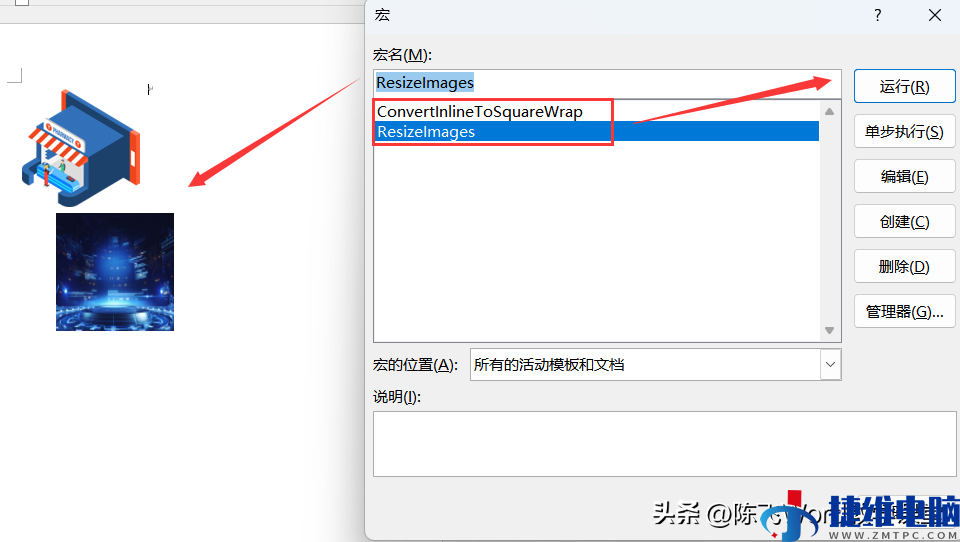
第三步:关闭VBA 编辑器回到Word中,选择 开发工具 - 宏,在弹出的宏对话框,如下图所示,宏对话框列表就会出现创建的过程,依次选定单击运行即可批量更改图片大小。
http://www.dushuwu.net/?570.html